Animacja obiektów
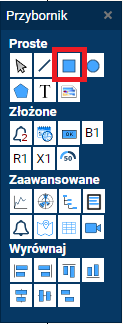
Animacje można podłączać do narysowanych na ekranie obiektów prostych. Dodaj obiekt Prostokąt z panelu Przybornik.
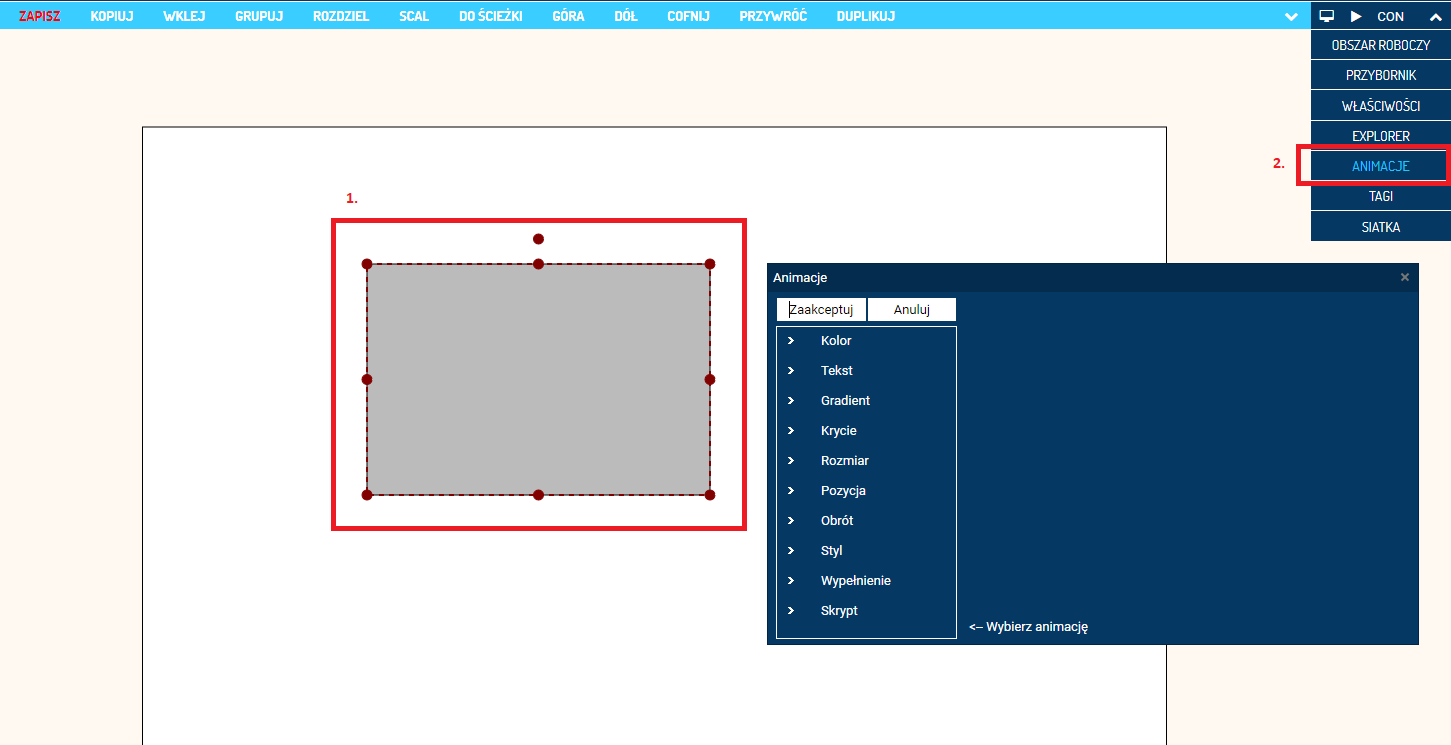
Zaznacz narysowany obiekt i naciśnij menu ANIMACJE aby otworzyć panel Animacji.
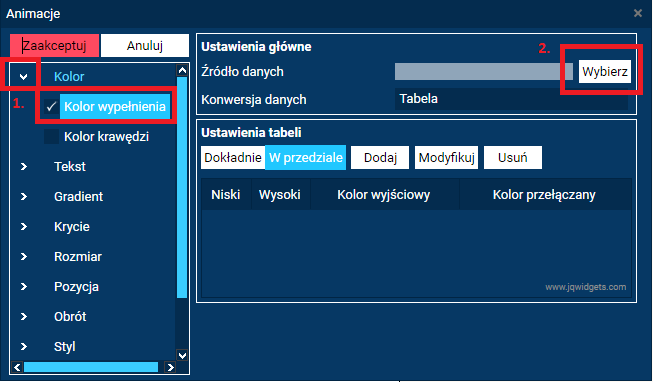
Rozwiń Listę animacji naciskając na > (sktrzałka) opcję KOLOR po czym zaznacz KOLOR WYPEŁNIENIA.
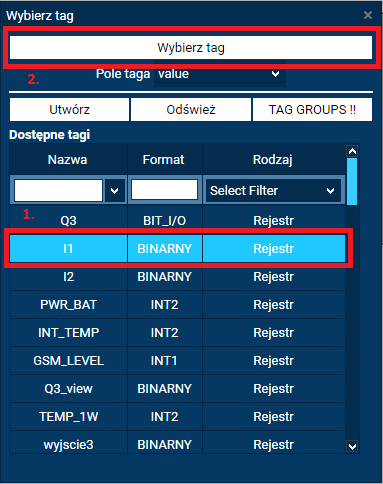
W sekcji USTAWIENIA GŁÓWNE naciśnij przycisk WYBIERZ po czym w nowym oknie wybierz TAG z listy zatwierdzając naciśnięciem przycisku Wybierz TAG. (Jeśli w oknie nie ma żadnych TAG**ów kliknij Utwórz i postępuj zgodnie z wytycznymi z Tworzenie zmiennych) W przykładzie poniżej wybrana została zmienna dwustanowa (Format: **BINARNY)
W sekcji USTAWIENIA TABELI naciśnij przycisk DOKŁADNIE po czym naciśnij DODAJ. W oknie Edycja wiersza wprowadź wartość 0 (wyłączony) dla WEJŚCIE natomiast w sekcji WYJŚCIE wybierz kolor jaki będzie pokazywany dla wartości 0 (wyłączony). Zatwierdź wybór przyciskiem ZAAKCEPTUJ ZMIANY.
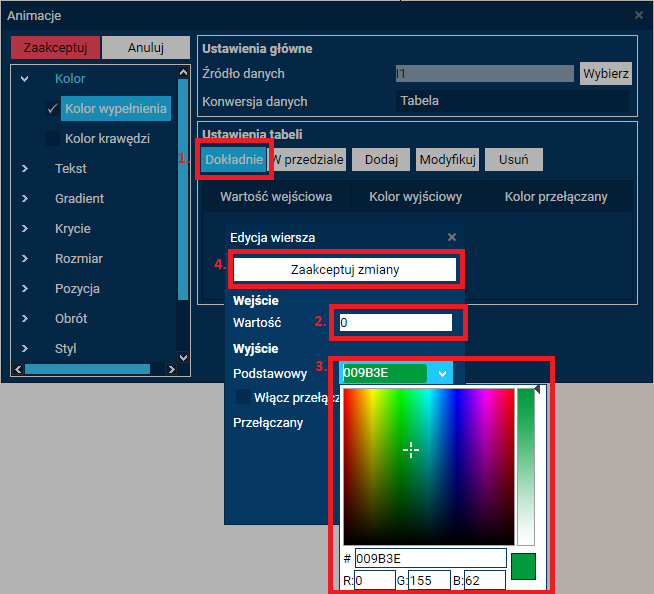
Na liście pojawi się wiersz z konfiguracją Wartości wejściowej 0. Ponownie naciśnij przycisk DODAJ i ponownie uzupełnij pola dla wartości 1 (zamknięty).
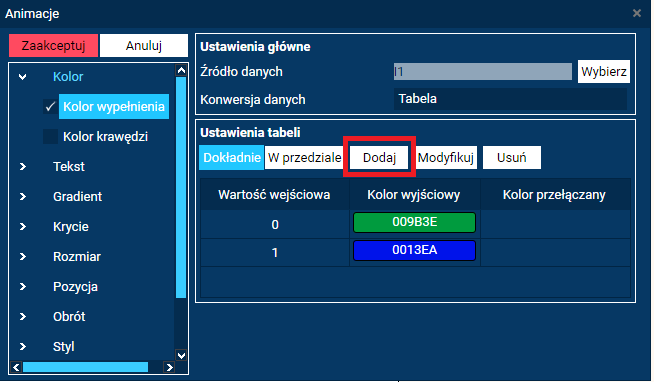
Aby zapisać konfigurację animacji naciśnij czerwony przycisk ZAAKCEPTUJ. Przejdź do trybu URUCHOM aby zobaczyć efekt animacji.
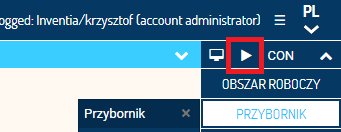
W tryb URUCHOM można przejść naciskając przycisk PLAY ponad menu paneli
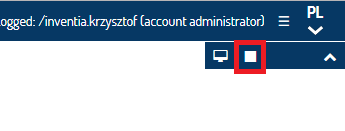
naciśnij STOP aby wrócić do trybu projektowego
Lista animacji zawiera wszystkie możliwe opcje zmiany wyglądu obiektów i nie jest filtrowana względem typu obiektu co za tym idzie animacja tekstu dla obiektu graficznego nie będzie wykonywana.