Zestawienie alarmów
Wybierz obiekt Zestawienie alarmów z panelu Przybornik i narysuj go na ekranie.
Kliknij dwukrotnie w narysowany obiekt lub otwórz panel WŁAŚCIWOŚCI i naciśnij przycisk Edytuj.
W oknie Ustawienia zestawienia alarmów wybierz ustawienia Wyświetlanych kolumn, Ustawienia kolorów oraz Zaawansowane opcje. Okno wpływa na wygląd i działanie obiektu Zestawienia alarmów w trybie URUCHOM.
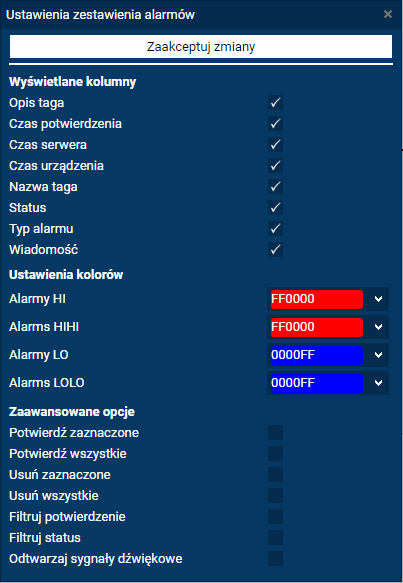
Naciśnij przycisk Zaakceptuj zmiany w celu ich zastosowania. Naciśnij przycisk PLAY aby przejść w tryb URUCHOM i przetestować wprowadzone ustawienia.
naciśnij STOP aby wrócić do trybu projektowego
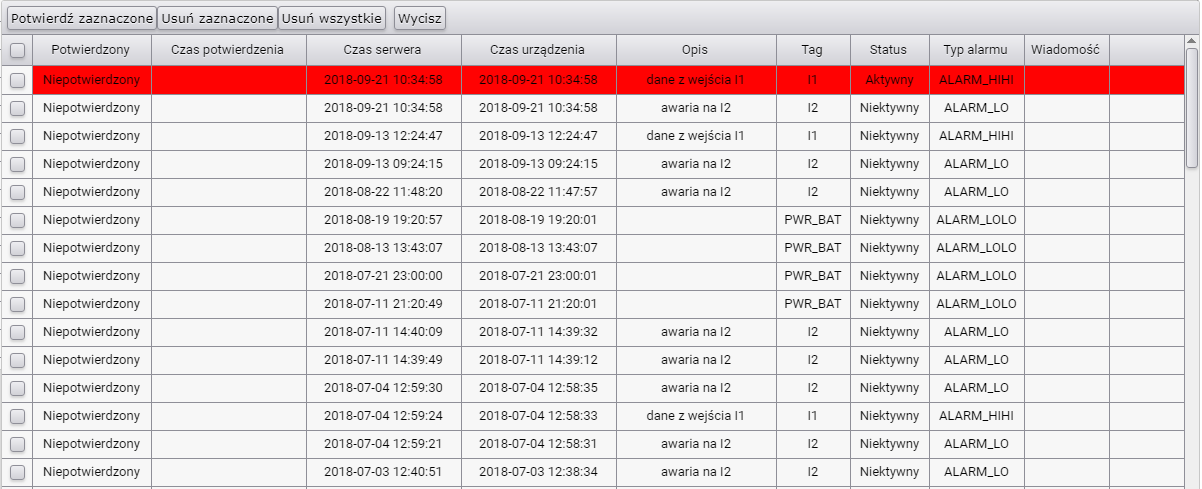
Domyślne ustawienia wyświetlają zestawienie alarmów w poniższej formie
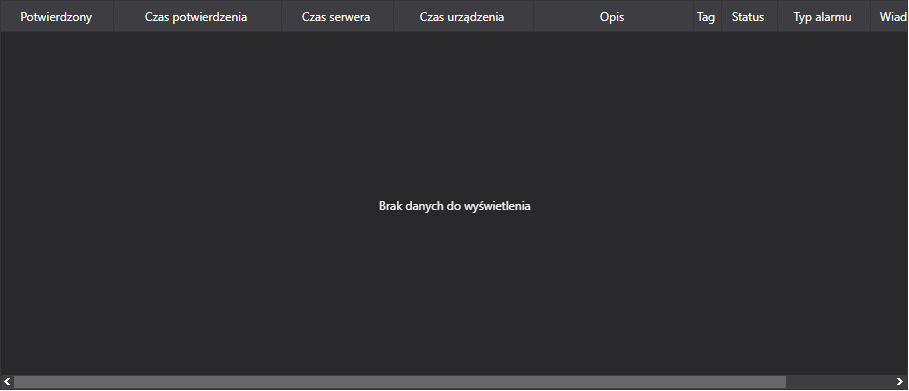
Alarmy związane są bezpośrednio z przetwarzanymi pomiarami i pojawiają się na zestawieniu automatycznie natychmiast po spełnieniu warunku alarmowania w postaci kolejnych wierszy na zestawieniu. W kolejnym kroku opisana została konfiguracja TAGów pod kątem alarmowania.
Konfiguracja alarmów
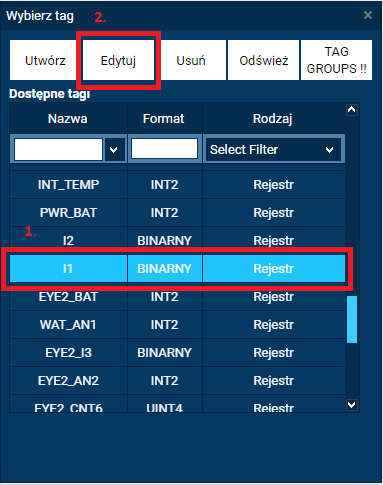
Otwórz panel TAGI z menu paneli, wybierz istniejący TAG i naciśnij Edytuj lub Utwórznowy.
W oknie Tworzenie nowego taga przewiń prawym suwakiem zawartość okna i zaznacz Alarmowanie oraz wybierz stan dla jakiego system ma zareagować.

Dla zmiennych analogowych Alarmowanie wymaga wpisania wartości dla odpowiednich progów alarmowych. Warto również nastawić Histerezę na wartość większa od zera aby uniknąć generowania wielokrotnych alarmów w przypadku gdy wartość pomiarowa utrzymuje się na poziomie progu alarmowego.

Poniżej zestawienie alarmów z przyciskami akcji do potwierdzenia zaznaczonych, usunięcia zaznaczonych oraz usunięcia wszystkich alarmów z zestawienia oraz wyciszania sygnału dźwiękowego. Aby wykonać operacje zaznacz wiersz i naciśnij żądany przycisk akcji.